
Automatisieren mit Zapier: Manuell vs. Copilot – Der komplette Guide
Zapier bietet zwei Möglichkeiten Zaps zu erstellen und Abläufe zu automatisieren: den manuellen Weg direkt im Editor oder mithilfe des neuen KI-Assistenten, Copilot. In diesem Beitrag zeige ich dir beide Ansätze mit praktischen Beispielen, Vor- und Nachteilen sowie weiteren nützlichen Empfehlungen.
Wenn du noch keinen Zapier-Account hast, findest du hier nützliche Tipps für den Start mit Zapier.
Was sind Zaps bei Zapier?
Zaps sind automatisierte Workflows, die verschiedene Web-Anwendungen miteinander verbinden und ermöglichen (Business) Prozesse ohne Programmierkenntnisse (No-Code) zu automatisieren. Ein Zap besteht immer aus einem Trigger (Auslöser) und einer oder mehreren Actions (Aktionen), die automatisch ausgeführt werden, wenn bestimmte Bedingungen erfüllt sind.
Zapier unterscheidet zwischen folgenden Arten von Zaps:
- Two-Step-Zap: 1 Trigger + 1 Action, z.B. „Anhang in Gmail → Upload in Google Drive“ (Komplexität: einfach)
- Multi-Step-Zap: 1 Trigger + mehrere Actions, z.B. „Kontakt-Formular auf Website → Übernahme der Informationen in ein CRM + Info in Slack“ (Komplexität: mittel)
- Advanced: Mutli-Step-Zaps mit Filtern, Pfaden, Formattern: Bedingte Workflows mit Verzweigungen (Komplexität: hoch)
Zapier Editor vs. Copilot: Vor- und Nachteile im Überblick
Zapier-Editor
Vorteile:
- Vollständige Kontrolle über jeden Workflow-Schritt
- Präzise Konfiguration für komplexe Anforderungen
- Keine KI-Abhängigkeit
Nachteile:
- Fehleranfällig ohne Erfahrung
- Steilere Lernkurve für Anfänger
- Zeitaufwändig bei einfachen Workflows
- Technisches Verständnis erforderlich
Zapier Copilot (KI-Assistent)
Vorteile
- Natürliche Sprache – beschreiben statt konfigurieren
- Schnelle Erstellung einfacher Workflows
- Automatische Vorschläge für Apps und Aktionen
- Anfängerfreundlich – keine technischen Kenntnisse notwendig
Nachteile:
- Begrenzte Komplexität bei erweiterten Workflows
- KI-Abhängigkeit
- Weniger Kontrolle über Details
- Noch in Beta-Phase (Stand 2025)
Zaps manuell im Editor erstellen
Was ist der Editor von Zapier?
Beim Zap-Editor handelt es sich um die standardmäßige und zentrale Benutzeroberfläche von Zapier für die Erstellung, Verwaltung und Visualisierung von automatisierten Workflows (Zaps).
Vor der Einführung des Copilots, war die Erstellung von Zaps auf die manuelle Vorgehensweise beschränkt, d.h. jeder Schritt musste individuell konfiguriert werden, von der Auswahl der Apps und Ereignisse, bis hin zur Zuordnung von Datenfeldern.
Schritt 1: Neuen Zap erstellen
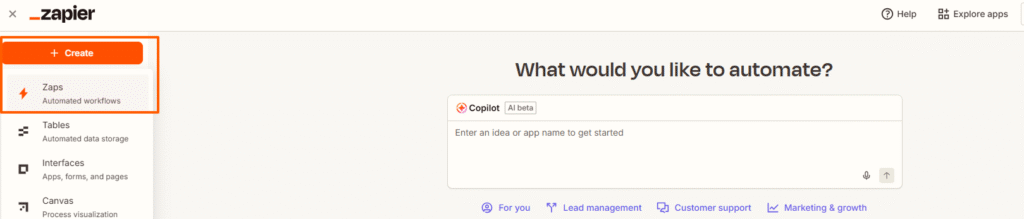
Um einen Zap im Editor zu erstellen, klicke zuerst im Zapier Dashboard auf „Create → Zaps“. Du landest im Zap Editor. Lege zunächst in der oberen Leiste („Untitled Zap“) einen Namen für deinen Zap fest. Der Name sollte die eigentliche Automation, die mit diesem Zap ausgeführt wird, so gut wie es geht beschreiben, z.B. „Neue Rechnung in Gmail → Upload in Google Drive“.
Schritt 2: Trigger-App auswählen (Setup)
Im zweiten Schritt definierst du den Trigger (Auslöser) für deinen Zap. Klicke dafür auf „Trigger“ und wähle die App bzw. die Online-Anwendung, in der die Automation ausgelöst werden soll. (z.B. „Gmail“).
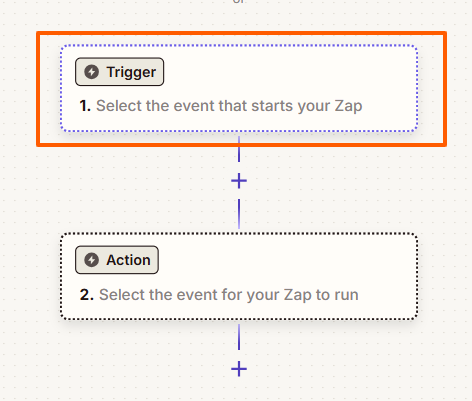
Unter „Trigger-Event“ definierst du den genauen Auslöser deines Zaps.
Beispiele für Trigger-Events:
- Gmail: „New Email“, „New Attachment“, „New Label“
- Google Sheets: „New Spreadsheet Row“, „Updated Spreadsheet Row“
- Typeform: „New Entry“, „New Response“
- Calendly: „Invitee Created“, „Invitee Cancelled“
Unter „Account“ musst du noch dein Konto verknüpfen und verifizieren, falls du dies nicht bereits vorab unter „App Connections“ getan hast (wie du vorgehst, kannst du hier nachlesen).
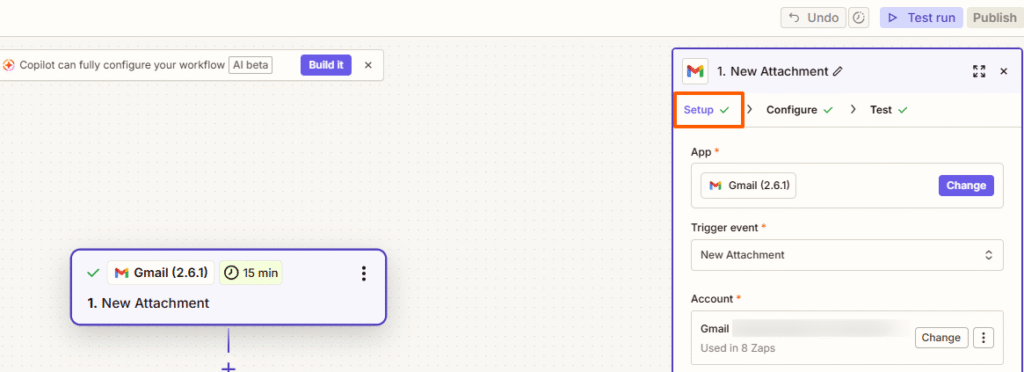
Nachdem du das passende Trigger-Event ausgewählt hast und dein Account hinterlegt wurde, klicke auf „Continue“.
Schritt 3: Trigger konfigurieren (Configure)
Hier definierst du genaue Kriterien für deinen Trigger, damit dieser auch immer nur bei den passenden Abläufen greift. Die Optionen, die du an der Stelle konfigurieren kannst, variieren von Tool zu Tool. So wirst unterschiedliche Felder für Gmail und wieder andere für bspw. Asana haben.
Um beim Beispiel „Gmail“ zu bleiben, würdest du hier unter „Label or mailbox“ entweder deinen kompletten Posteingang (Inbox) oder nur ein spezifisches Label wählen, wenn nur bestimmte E-Mails berücksichtigt werden sollen. Ebenfalls kannst du weiter im Feld „Search keywords“ konkrete Parameter definieren, damit bspw. nur bestimmte E-Mails berücksichtigt bzw. andere ausgeschlossen werden (z.B. bestimmte Absender oder ein bestimmter E-Mail Betreff).
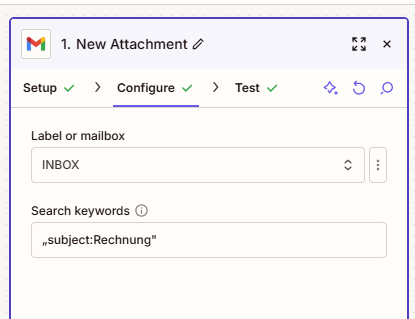
Wichtig: Die gesetzten Kriterien müssen in deinen wiederkehrenden Abläufen immer gleich bleiben (Stichwort: „gleicher Nenner“). Wenn sich bspw. der E-Mail Betreff bei jeder Rechnung ändert, würde der Betreff nicht als Kriterium für den Trigger in Frage kommen.
Nachdem du deinen Trigger konfiguriert hast, klicke auf „Continue“.
Schritt 4: Trigger testen (Test)
Zuletzt wird der Trigger getestet. Zapier prüft hier, ob die Kriterien, die du für deinen Auslöser definiert hast, auch wirklich funktionieren. Hierfür sucht Zapier nach aktuellen und passenden Beispielen in deiner Trigger-App. Sobald Zapier passende Einträge gefunden hat, erscheinen diese als Records. Klicke auf einen der Records und prüfe, ob auch wirklich der passende Eintrag gefunden wurde (bspw. eine E-Mail mit dem passenden Betreff) und klicke dann auf „Continue with selected record“. Du wirst zum nächsten Schritt („Action“) weitergeleitet.
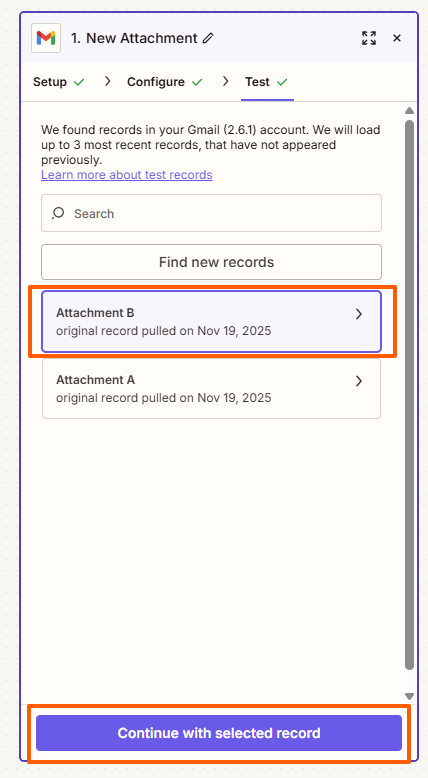
Wichtig: Diese Daten werden für die Action verwendet, daher sollte der gewählte Eintrag auch der Richtige sein.
Schritt 5: Action-App hinzufügen (Setup)
Im nächsten Schritt geht es darum, die Action-App auszuwählen, also die Anwendung in der die Automation letztendlich ausgeführt werden soll.
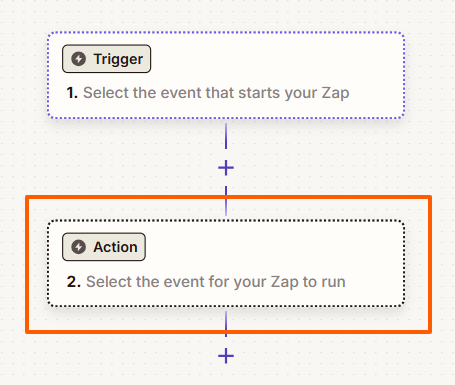
Suche dafür die passende App aus (z.B. „Google Drive“) und definiere dann das Action-Event (z.B. „Upload File“). Wenn du deine Action-App noch nicht mit Zapier verknüpft hast, kannst du das im Feld „Account“ jetzt nachholen. Andernfalls, wird dir der richtige Account bereits angezeigt. Klicke in diesem Fall auf „Continue“.
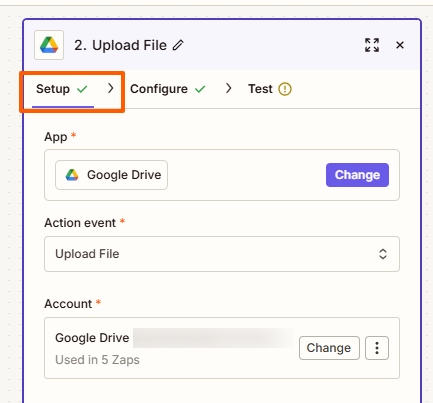
Wie auch beim Trigger, variieren die Action-Events von Online-Anwendung zu Online-Anwendung. Prüfe daher immer, ob das passende Event für deinen Fall verfügbar ist.
Schritt 6: Action konfigurieren (Configure)
In diesem Schritt definierst du, wie genau die Automation ausgeführt werden soll. Um beim Beispiel „Gmail → Google Drive“ zu bleiben, entscheidest du hier u.a. welcher Anhang hochgeladen werden soll, in welchen Ordner und wie die Datei benannt werden soll.
Google Drive Upload Beispiel:
- Drive: Wähle deinen Drive aus.
- Folder: Wähle den Zielordner aus (dieser muss vorab in deinem Google Drive erstellt worden sein!).
- File: Hier muss das richtige Mapping auf den richtigen Gmail-Anhang stattfinden. Suche hier nach dem Feld „Attachment (Exists but not shown)“.
- File Name: Hier kannst du entweder den Namen des Anhangs übernehmen oder einen individuellen Dateinamen bestimmen.
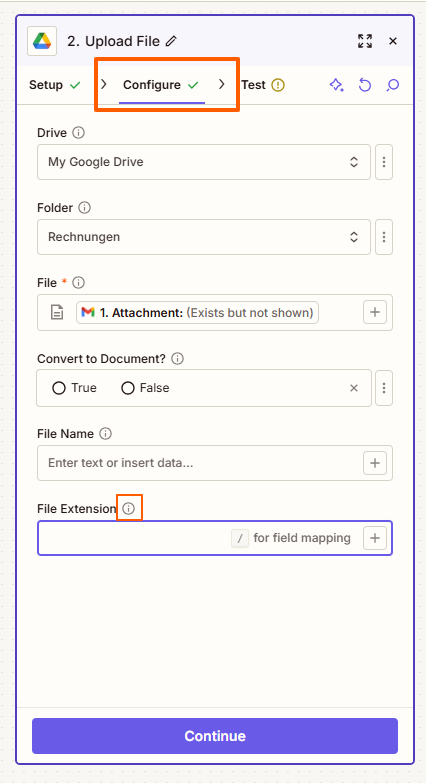
💡 Tipp: Über die Info-Icons findest du weitere Infos und Hilfestellungen zu den einzelnen Feldern.
Wenn alle (Pflicht)Felder ausgefüllt sind, klicke auf „Continue“.
Schritt 7: Action testen
Bevor du deinen Zap aktivierst, ist es wichtig, diesen final zu testen. Klicke dafür auf „Test step“.
Wenn der Test erfolgreich war, erscheint eine entsprechende Meldung, dass ein Eintrag in der Action-App erzeugt wurde. Prüfe daher auch direkt, ob der gewünschte Eintrag in deinem Ziel-Tool erstellt wurde. Wenn alles passt, kannst du den Eintrag dort wieder löschen, da dieser nur zu Testzwecken erzeugt wurde.
Sollte der Test nicht erfolgreich sein, überprüfe zunächst, was als Fehlermeldung („Help me fix it) angezeigt wird. Prüfe dann erneut die Konfiguration der einzelnen Schritte und stelle sicher, dass alles korrekt eingestellt ist. Ggf. wirst du anfangs ein paar Anläufe brauchen, bis du den Dreh raus hast.
Schritt 8: Zap aktivieren
Sobald du alles gründlich und erfolgreich getestet hast und die Testeinträge in deiner Action-App entfernt hast, kannst du deinen Zap oben rechts über „Publish“ aktivieren. Der Zap ist ab diesem Zeitpunkt aktiv und läuft automatisch.
Deinen neu erstellten Zap findest du in deinem Dashboard unter „Zaps“. Hier kannst du u.a. deinen Zap umbenennen, ihn wieder deaktivieren oder über die Zap-History die einzelnen Durchläufe und etwaige Fehler überwachen.
Zaps mit Zapier Copilot erstellen
Was ist Zapier Copilot?
Zapier Copilot ist der neue, KI-gestützte Assistent von Zapier, der es ermöglicht, Workflows in natürlicher Sprache zu beschreiben und automatisch in funktionsfähige Zaps umzuwandeln. Der Copilot nutzt dafür fortgeschrittene Large Language Models (LLMs), um Benutzeranfragen zu verstehen und entsprechende Automatisierungen vorzuschlagen, was die Erstellung von Zaps um einiges einfacher gemacht hat.
Wichtig: Der Copilot befindet sich aktuell noch in der Beta-Version (Stand 2025).
Schritt 1: Neuen Zap erstellen
Um einen Zap mithilfe des Copilots zu erstellen, gehst du, wie auch beim manuellen Weg, erstmal über „Create → Zap“ im Zapier Dashboard, um zum Editor zu gelangen. Lege auch hier zunächst einen Namen für deinen Zap oben in der Leiste fest.
Alternativ kannst du vom Zapier-Dashboard aus direkt mit Schritt 2 starten, da der Copilot auch dort schon zur Verfügung steht. Der Copilot würde dich dann, nachdem du deinen Workflow beschrieben hast, zum Zapier-Editor weiterleiten. Ich persönlich bevorzuge jedoch die obere Variante.
Schritt 2: Workflow beschreiben
Anstatt Trigger und die Action manuell zu konfigurieren, beschreibst du im Copilot („Describe your workflow“) deine gewünschte Automation. Verwende dabei natürliche Sprache. Den Prompt kannst du auf Englisch oder auf Deutsch formulieren, die Rückmeldung von Zapier bzw. dem Copilot wird mittlerweile auch in deutscher Sprache zurückgegeben. Beachte jedoch, dass Zapier insgesamt nur in Englisch verfügbar ist.
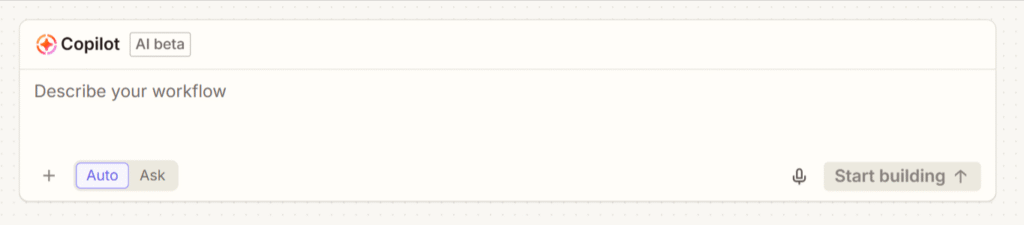
Bevor du deinen gewünschten Workflow bzw. deinen Prompt an den Copilot übersendest, kannst du entscheiden, ob der Copilot den Workflow vollständig erstellen soll (Auto) oder du jeden Schritt verifizieren möchtest (Ask).
Beispiele für Prompts:
„Wenn eine neue E-Mail mit Anhang in Gmail ankommt, speichere den Anhang in Google Drive.“
„Erstelle einen Kalendereintrag in Google Calendar, wenn ein neuer Lead in HubSpot hinzugefügt wird.“
„Sende eine E-Mail-Bestätigung über Outlook, wenn ein neues Typeform-Formular ausgefüllt wird.“
Damit der Copilot die bestmöglichen Ergebnisse liefern kann, sind gut formulierte Anweisungen ausschlaggebend. Folgende Tipps helfen dir, um gute Prompts zu schreiben:
- Dein Prompt sollte spezifisch sein: „Gmail-E-Mails mit PDF-Anhang“
- Dein Prompt sollte strukturiert aufgebaut sein: „Wenn X, dann Y, mit Z-Einstellungen“
- Dein Prompt sollte vollständig und alle relevanten Details erwähnen.
- Dein Prompt sollte testbar sein: Nennen konkrete Beispiele.
Dafür kannst du kannst dich an folgender Prompt-Struktur orientieren:
Trigger: „Wenn [Ereignis] in [App] passiert“
Bedingung: „und [spezifische Kriterien] erfüllt sind“
Action: „dann [Aktion] in [Ziel-App] ausführen“
Details: „mit [spezifischen Einstellungen]“
Beispiel:
„Wenn eine neue E-Mail in Gmail ankommt und der Betreff ‚Rechnung‘ enthält und ein PDF-Anhang vorhanden ist, dann speichere den Anhang in Google Drive im Ordner ‚Buchhaltung/Rechnungen/2025‘
und benenne die Datei um zu ‚[Datum] – [Absender] – Rechnung.pdf'“
Schritt 3: Copilot-Vorschläge überprüfen
Sobald du deinen Workflow im Copilot beschrieben und übermittelt hast, analysiert Copilot deinen Prompt und fängt an, langsam den Zap zu bauen.
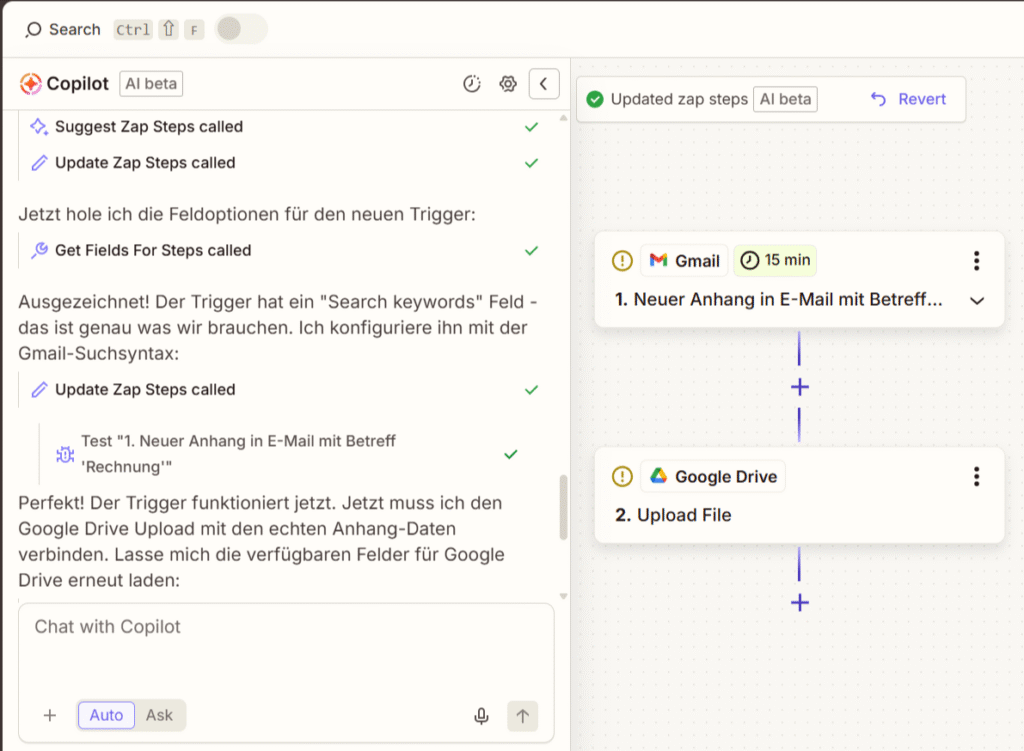
U.a. kümmert sich der Copilot darum, die richtige Trigger- und Action-App automatisch auszuwählen sowie das passende Trigger- bzw. Action-Event.
Beim Beispiel „Gmail → Google Drive“ würde die richtige Zuordnung so aussehen:
- Trigger-App: Gmail
- Trigger-Event: New Attachment
- Action-App: Google Drive
- Action-Event: Upload File
Weiter, sollten u.a. folgende Angaben in der Konfiguration des Triggers und der Action bereits richtig ausgefüllt sein:
- Search keywords: „subject:Rechnung
- Folder: Der richtige Ordner wird ausgewählt.
- File: Der richtige Anhang wird erkannt.
- File Name: Der korrekte Dateiname bzw. die vorgegebene Struktur für den Dateinamen wird erkannt.
Schritt 4: Konfiguration anpassen
Je nachdem, ob du mit dem Ergebnis zufrieden bist oder der gewünschte Workflow in Zapier umgesetzt werden kann, kannst du weitere Fragen bzw. Anweisungen an den Copilot stellen oder die Anpassungen manuell direkt im Editor durchführen.
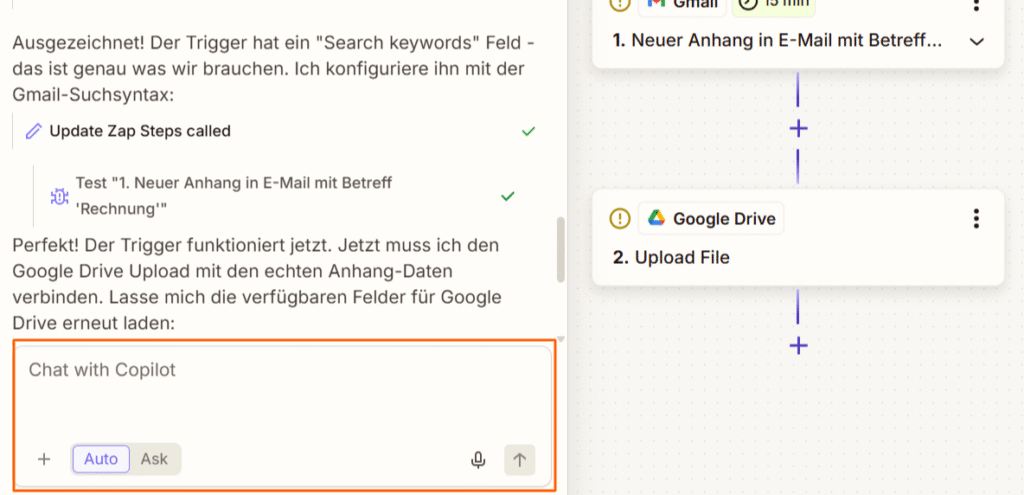
Schritt 5: Zap testen und aktivieren
Copilot testet nicht immer jeden Schritt automatisch. Manchmal muss du den Test manuell bestätigen. Der Copilot wird dir dazu eine entsprechende Anweisung geben.
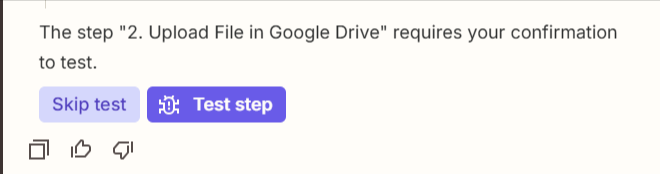
Achte auch hier auf etwaige Fehlermeldungen und korrigiere diese direkt manuell im Editor oder schaue, ob der Copilot dich dabei unterstützen kann. Wenn alle Tests erfolgreich durchgelaufen sind, kannst du auch hier deinen Zap final über „Publish“ aktivieren.
Copilot vs. Editor: Wann was verwenden?
Vorab: Den einen richtigen Ansatz gibt nicht. Der richtige Weg hängt u.a. davon ab, ob du bspw. erst mit Zapier startest oder ggf. bereits ein technisches (Grund)Verständnis vorliegt.
Grundsätzlich würde ich sagen, dass der Copilot sich sehr gut als erste Anlaufstelle eignet, um das Grundgerüst eines Workflows zu erstellen und die Machbarkeit zu validieren. Wenn es dann in die Details geht, bspw. weitere Bedingungen hinzugefügt werden sollen oder die Komplexität steigt, dann macht es Sinn, mit dem manuellen Editor zu arbeiten, um den Workflow gezielt und mit mehr Kontrolle zusammenzustellen.
In der Regel kannst du dich an folgenden Kriterien orientieren:
Copilot verwenden bei:
- Einfachen Standard-Workflows: E-Mail-Anhänge speichern, Formular-Daten in ein CRM übertragen.
- Schnellen Prototypen: Workflow-Ideen testen, erste Automatisierungs-Versuche.
- Anfänger-freundlichen Szenarien: keine technischen Kenntnisse vorhanden, Zeitdruck bei der Umsetzung, Unsicherheit bei App-Konfiguration, Lernphase mit Zapier.
Manuellen Editor verwenden bei:
- Komplexeren Business-Abläufen mit Bedingungen oder mehreren Verzweigungen.
- Anforderungen, die maximale Kontrolle voraussetzen.
- Bereits bestehender Erfahrung: Technisches Verständnis und/oder Zapier-Kenntnisse vorhanden.
Fazit
Zapier bietet mit dem Editor und Copilot zwei komplementäre Ansätze für die Workflow-Automatisierung. Häufig bietet ein hybrider Ansatz, das Beste aus beiden Welten.
Wenn du noch keine Berührungspunkte mit Zapier oder ähnlichen Automatisierungs-Tools hattest, dann empfehle ich dir, mit dem Copilot zu starten, insbesondere für einfache Workflows und dich dann Schritt für Schritt mit dem Editor und der manuellen Vorgehensweise auseinanderzusetzen und komplexere Workflows umzusetzen. Wenn du erst mit Zapier startest, empfehle ich dir auch meinen Artikel über die ersten Schritte mit Zapier. Viel Erfolg!
Du hast Fragen zu Automatisierung mit Zapier oder benötigst Unterstützung? Melde dich gerne für eine kostenlose Beratung bei mir!
Bereit, dein Business mit smarten Automationen zu vereinfachen?
Mit meinem ganzheitlichen Ansatz optimiere und automatisiere ich deine Prozesse, damit du langfristig mehr Zeit für die wirklich wichtigen Dinge in deinem Business hast.