
Die 4 wichtigsten Automationen für dein Daily Business
Business Owner zu sein ist nicht immer einfach. Man ist für viele Sachen gleichzeitig zuständig und vor allem im Daily Business ist man ständig mit kleinen, wiederkehrenden Aufgaben beschäftigt, die zwar notwendig sind, sich jedoch letztendlich auch als große Zeitfresser erweisen.
Buchhaltung, E-Mails, Terminmanagement. You name it.
Das Ergebnis? Man verbringt viel zu viel Zeit damit, im Business, anstatt am Business zu arbeiten.
Um langfristig nicht im eigenen Hamsterrad zu landen und Zeit für die wirklich wichtigen Dinge im Business zu haben, sollten wiederkehrende, manuelle Abläufe so gut wie es geht automatisiert werden.
Insbesondere, wenn du Soloselbstständig bist und Aufgaben nicht an ein Team delegieren kannst, aber auch um perspektivisch mit klaren Prozessen und Strukturen wachsen zu können.
Ich habe in meinem eigenen Online-Business schon früh damit begonnen, für die richtigen Tools und smarte Systeme zu sorgen, die für mich im Hintergrund arbeiten, während ich mich auf die wesentlichen Dinge in meinem Business fokussieren kann, wertvolle Zeit spare und auch beim steigendem Workload nicht in Arbeit untergehe.
Wenn ich 4 Automationen rauspicken müsste, die in keinem Business fehlen dürfen, dann wären es genau diese vier. Sie decken nicht nur die häufigsten wiederkehrenden Business-Abläufe ab, sondern lassen sich zudem schnell umsetzen. Insbesondere, wenn du in puncto Automatisierung deiner Geschäftsprozesse noch bei Null stehst, kannst du mit diesen Use Cases easy starten.
Here we go:
1. E-Mails automatisch kategorisieren und ablegen
Einer der ersten Abläufe, um die du dich in deinem Daily Business kümmern solltest, ist sicherzustellen, dass dein Posteingang immer sauber und übersichtlich bleibt und keine wichtigen E-Mails untergehen.
Dies erreichst du, indem du die Kategorisierung und Ablage eingehender E-Mails basierend auf bspw. Absender, Betreff oder Inhalt automatisierst.
Ich nutze dafür in Gmail Label und Filter, mit denen ich einmal festlege, was genau mit eingehenden E-Mails passieren soll. Auf diese Weise werden alle relevanten E-Mails immer am richtigen Ort abgelegt und sind bei Bedarf schnell wieder auffindbar.
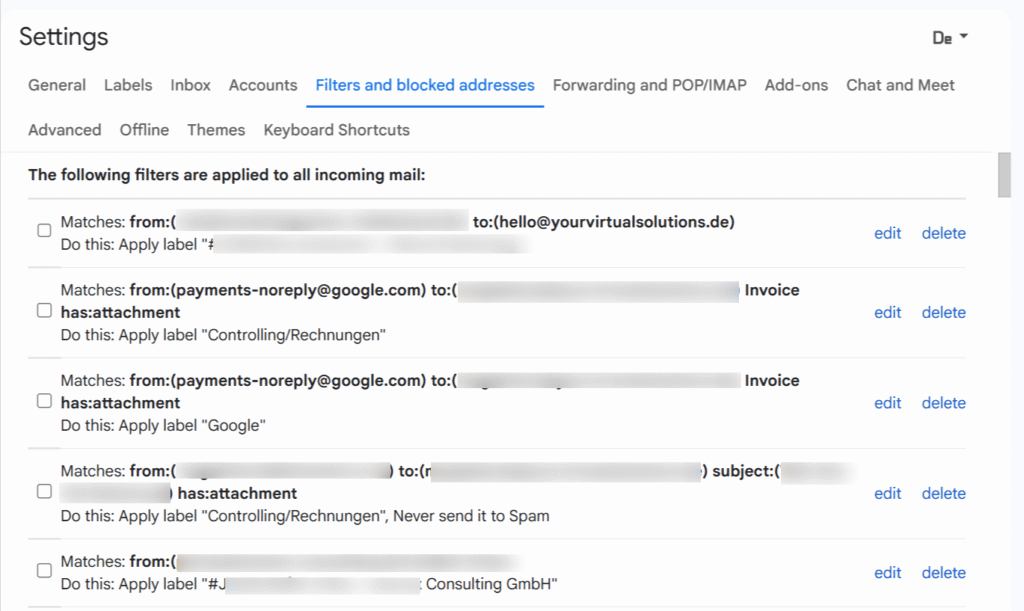
Die Filter in Gmail sind letztendlich nichts anderes, als automatisierte Regelwerke. Diese findest du in Gmail unter „Einstellungen“ > „Filter und blockierte Adressen“. Mehr dazu, wie du Abläufe in Gmail automatisierst, findest du hier.
Wenn du Outlook nutzt, dann kannst du dein E-Mail-Management mithilfe von Regeln und Kategorien automatisieren.
2. Belege automatisch hochladen
Egal ob du mit einem Steuerberater arbeitest oder nicht, solltest du sicherstellen, dass du eingehende Rechnungen immer rechtzeitig und am richtigen Ort ablegst und auch diesen Vorgang automatisierst. Der regelmäßige Down- und Upload von Belegen kostet dich langfristig mehr Zeit als du denkst.
Belege, die du per E-Mail als Anhang erhältst, kannst du easy automatisch in deine Cloud und/oder dein Buchhaltungs-Tool hochladen lassen. Je nachdem, mit welchen Online-Anwendungen du arbeitest, kannst du dies mithilfe von Automatisierungs-Tools wie Zapier oder Lösungen wie bspw. GetMyInvoices umsetzen.
Für meine Buchhaltung nutze ich Lexware Office. Den Upload von Rechnungen aus E-Mails in meine Cloud auf Google Drive oder direkt in Lexware habe ich mithilfe von Zapier automatisiert.
3. Termine automatisch managen und synchronisieren
Um ein effizientes Terminmanagement sicherzustellen und unnötige Zeit mit E-Mail Ping-Pong zu vermeiden, solltest du mit einem Online-Terminbuchungstool arbeiten, welches mit deinem Kalender synchronisiert ist. Damit automatisierst du den kompletten Buchungsvorgang und Termine können ohne dein Zutun gebucht und bei Bedarf abgesagt/verschoben werden können.
Ich arbeite bspw. mit Calendly, welches ich wiederum mit meinem Google Calendar verknüpft habe, damit immer nur Termine buchbar sind, zu denen ich tatsächlich auch verfügbar bin und ebenfalls gebuchte Termine auch automatisch in meinem Kalender angezeigt werden.
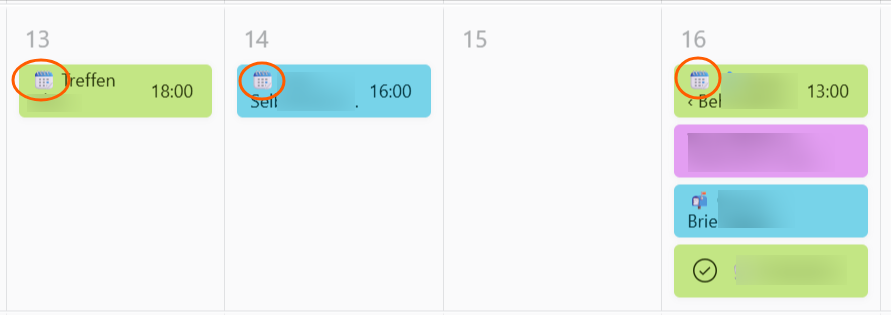
Außerdem habe ich mir noch eine kleine Automation in Zapier gebaut, mit der allen neuen Termine in meinem Kalender automatisch auch als Task in meinem Projektmanagement-Tool Asana erscheinen. So habe ich in Asana einen Überblick über alle meine To-do’s und Termine und muss nicht zwischen Projektmanagement-Tool und Kalender wechseln.
💡 Tipp: Damit ich weiß, welche Tasks in Asana synchronisierte Termine aus meinem Kalender sind, lasse ich für diese Tasks einen kleinen Kalender-Emoji anzeigen, sodass ich das Ganze auch direkt visuell auseinanderhalten kann.
💡 Tipp: Als Alternative zu Calendly kannst du auch die Terminreservierung in Google Calendar oder (je nach Abo) Microsoft Bookings verwenden.
4. Dokumente automatisch ablegen
Auch deine Dokumentenablage solltest du im Griff haben und so früh wie möglich Ordner und Struktur reinbringen, sodass du zu jedem Zeitpunkt wichtige Dokumente an der richtigen Stelle wiederfindest und auch hier keine unnötige Zeit beim Down- und Upload verschwendest.
Good News! Auch die Dokumentenverwaltung bzw. der Upload von wichtigen Dokumenten aus E-Mail-Anhängen in die richtige Ordnerstruktur deiner Cloud lässt sich leicht automatisieren, bspw. mithilfe von Zapier.
So automatisierst du mit Zapier den Upload von Anhängen aus Outlook zu OneDrive.
So automatisierst du mit Zapier den Upload von Anhängen aus Gmail zu Google Drive.
Fazit
Automatisierte Abläufe sind schon lange nicht nur ein Nice-to-have für dein Business. Wenn du langfristig nicht im eigenen Hamsterrad landen und gesund wachsen möchtest, dann sind strukturierte und automatisierte Abläufe unabdingbar!
Fange klein an, am besten mit einer Automation, die sich direkt in einem Tool umsetzen lässt, wie bspw. die Filter in Gmail.
Auch die Lernkurve mit Zapier ist für einfache Abläufe nicht allzu steil. Wenn du dennoch mit Sicherheit starten und vorab die wichtigsten Basics mit Zapier lernen sowie für die oben genannten Use Cases mit fertigen Step-by-step Anleitungen arbeiten möchtest, dann ist meine Zapier-Masterclass inkl. Done-for-You Templates genau das richtige für dich!
Klicke auf den Button unten, um mehr zu erfahren und dir die Online-Masterclass inklusive Zap-Templates zu sichern!

Du hast noch Fragen oder benötigst Unterstützung? Buche einfach ein kostenloses Beratungsgespräch mit mir und wir schauen gemeinsam, wie ich dich unterstützen kann.
Bereit, dein Business mit smarten Automationen zu vereinfachen?
Mit meinem ganzheitlichen Ansatz optimiere und automatisiere ich deine Prozesse, damit du langfristig mehr Zeit für die wirklich wichtigen Dinge in deinem Business hast.